Jumat, 02 Desember 2011

Tips Mengatasi Penyakit Symbian

HP dengan sistem operasi open source macam Symbian sudah mendekati kecanggihan komputer. Kemampuannya bisa ditambah dengan memasang aplikasi pihak ketiga. Tak cuma kemampuan, kelemahannya pun hampir mirip.
Mengatasi “App close main error”
Application closed sering dialami pengguna HP Symbian S60 seperti Nokia 7650, 3650, 6600, 7610, 6630 dan lainnya. Gangguan ini bisa karena proses instalasi aplikasi yang tak sempurna, penggunaan aplikasi bajakan, memori yang terlalu penuh, serta terlalu sering bongkar pasang aplikasi yang menyebabkan rusaknya file system dan registry.
Cara mengatasinya:
1. Buang aplikasi yang dicurigai
Misalkan, sebelum anda menginstal aplikasi X, HP anda berjalan normal. Namun setelah aplikasi X terinstal, HP jadi bermasalah. Coba hapus aplikasi tersebut. Caranya: bisa dengan menu Tool > Manager. Lalu pilih aplikasi yang akan di-uninstall. Kemudian pilih Option > Remove.
2. Hidupkan HP tanpa kartu memori
Coba lepaskan kartu memori sebelum menghidupkan HP. Sebab terkadang gangguan ini bisa terjadi karena aplikasi yang terdapat di kartu memori tidak bekerja sempurna, atau kartu memori mengalami kerusakan. Jika berhasil, berarti masalahnya ada di kartu memori. Lakukan proses format kartu memori untuk memperbaikinya.
3. Format ulang HP
Ini merupakan langkah terakhir. Tapi resikonya semua data yang ada di HP akan hilang (kecuali yang ada di kartu memori). Langkah-langkahnya sebagai berikut:
- Matikan HP
- Tekan tombol CALL (simbolnya: gagang telepon berwarna hijau), tanda * (bintang) dan tombol “3″ secara bersamaan.
- Masih menekan ketiga tombol tersebut, nyalakan HP anda.
- Selanjutnya HP akan melakukan proses format.
Untuk mencegah virus yang masuk ke HP, anda diwajibkan menginstal aplikasi antivirus. Diantaranya:
1. Symantec Mobile Security for Symbian
2. Trend Micro Mobile Security
3. SimWorks antivirus
4. Kaspersky Antivirus Mobile
5. F-Secure Mobile Antivirus


Memiliki komputer yang terhubung dalam jaringan lokal atau Local Area Network (LAN) memang banyak keuntungannya, bisa untuk berbagi file, berbagi printer, bahkan juga berbagi modem untuk koneksi internet. Namun ada kalanya komputer anda tiba-tiba tidak bisa terhubung (connect) dengan jaringan. Penyebabnya bisa bermacam-macam, akibat kerusakan fisik misalnya:
- Kabel UTP rusak akibat digigit tikus atau tertindih meja atau sering terinjak-injak (karena tidak dilindungi kabel dack atau pipa PVC)
- Proses terminasi (crimping) yang kurang baik sehingga connector RJ45 kurang kuat “mencengkeram” kabel, yang menyebabkan koneksi jadi putus-nyambung
- Network Interface Card (NIC) rusak
- Port di switch (hub) ada yang rusak

Cara mengatasinya harus sabar dan telaten. Periksa satu demi satu kemungkinan-kemungkinan yang ada. Namun kalau ternyata setelah dicoba semua kemungkinan tersebut masih juga belum menyelesaikan masalah, maka kemungkinan ada masalah secara software. Bisa jadi karena registry yang rusak (corrupt) akibat virus, malware, spyware, atau karena instalasi software yang tidak jelas asal-usulnya.
Winsock XP Fix
Untuk mengatasi hal tersebut, anda bisa gunakan sebuah tool yang sangat bermanfaat untuk mengatasi masalah jaringan, yakni Winsock XP Fix. Program ini bisa anda gunakan jika anda mengalami masalah setelah menghapus software yang berhubungan dengan jaringan (network), Adware, Firewall, atau setelah melakukan pembersihan registry. Selain itu, anda bisa juga mem-backup registry dengan menggunakan Winsock XP Fix.
Silakan anda download melalui [link ini]. Setelah itu lakukan proses instalasi, dan jalankan program tersebut. Setelah menekan tombol FIX, program akan otomatis melakukan perbaikan yang diperlukan. Setelah selesai, restart komputer anda dan jangan lupa berdoa.. Jika semua lancar, koneksi komputer anda akan kembali seperti sedia kala.

Membuat ebook untuk blog dalam format pdf secara online

Setelah sekian lama bergelut dengan blog sejak tahun 2007, mulai kepikiran gimana untuk mendokumentasikan blog-ku ini, sempat aku coba menggunakan htttrack, teleport dan aplikasi download situs lainnya. Namun untuk membuat harcopynya tentu membutuhkan waktu dan keterampilan jari-jemari untuk mencetak arsip blog yg lumayan banyak itu.
Setelah berguru ke Mbah Google, akhirnya aku direferensikan ke www.blogbooker.com yang menyediakan fasilitas untuk mendokumentasikan blog kita dalam bentuk ebook yang selanjutnya bisa dicetak melalui printer dengan mudah.
———————————–
Sebelumnya kita harus melakukan export file XML yang berisikan postingan dan comment yang akan didokumentasikan. Lalu tentukan postingan dari bulan-tahun berapa sampai dengan bulan-tahun berapa ? misal dari Januari 2007 s/d Desember 2007
how ?
Log in ke (dalam hal ini aku pake wordpress)
masuk ke dashboard
pilih tools

klik menu export

pilih filter (utk memilih postingan dari & sampai dengan bulan/tahun berapa dls)

klik tombol download export file

save file XML ke PC kita (diinget2 lokasinya mas bro n mbak sis)
———————————–
Selanjutnya ?
Kunjungi www.blogbooker.com

Pilih layanan blog yang kita pake (saya pake wordpress)

Masukan File XML hasil export dari blog kita
Ketikkan URL alamat blog kita
Klik tombol Create your blogbook
Tunggu beberapa saat (prosesnya cukup memakan waktu, sabar dan pastikan koneksinya lancar) hingga mendapatkan file dokumentasi blog kita dalam bentuk ebook dengan ekstensi pdf.
Bisa dibaca kapan saja, dimana saja pake netbook, PC ataupun HP yg mendukung pdf viewer atau bahkan dicetak lalu dijilid dengan hardcover … trataaaaaaa … jadi dech buku blog kita.
Selamat mencoba !!!

Cara Memunculkan Menu RUN yang hilang

 Ini merupakan artikel yang aku dapetin juga dari situs edukasi malaysia (IT Info) yang terus terang sangat berguna (dengan berbagai penyesuaian bahasa)  
Pembuat virus dan trojan menggunakan bermacam-macam cara untuk membuat pengguna Windows cemas. Diantaranya dengan menghilangkan menu Run di Start Menu. Cara untuk mengatasi masalah ini adalah sebagai berikut :
Gambar menu Run yang hilang di Start Menu
 runhilang.jpg
Untuk mengembalikan menu RUN, pastikan betul-betul PC anda sudah hilang virusnya.
Mula-mula
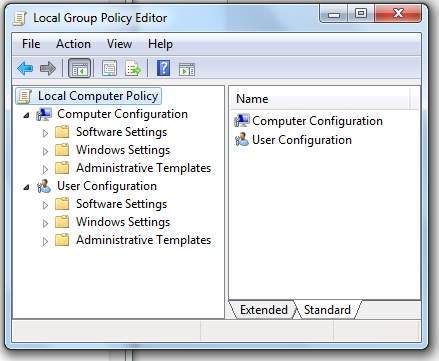
1. Cari gpedit.msc di (C:\WINNT\system32\gpedit.msc) atau (C:\WINDOWS\system32\gpedit.msc)
2. “Double click” fail itu.
3. Pergi ke ‘User configuration‘ -> ‘Administrative Templates‘ ->’Start Menu & Taskbar’
4. Pilih ‘Remove Run from Start Menu’ dan klik 2 kali
runhilang2.gif
5. Tambahkan Disable dan aplly
6. Restart PC
Selamat Mencoba

pusing secara task manager has been disabled by your administrator

image
menyebalkan bin pusing sempat memenuhi otakku selama 1 jam gara2 fungsi task manager windows 7 – ku ternyata disable, sehingga gak bisa mematikan aplikasi SMART2K/Bio Utility.
Sekedar refresh aja, bahwa Task manager memiliki banyak fungsi diantaranya :
  • untuk mengetahui program apa saja yang sedang berjalan / aktif,
  • mematikan program secara paksa,
  • memonitor kinerja computer,
  • mematikan proses suatu services,
  • melakukan perintah restart, shutdown maupun logoff
  • membuka suatu program atau aplikasi saat kondisi desktop hang atau error
Nah pada kondisi kita membutuhkan task manager, terkadang task manager ini tidak dapat dibuka dengan muncul pesan task manager has been disabled by your administrator.
Nah sebagaimana yang ditulis oleh syahida computer, hal ini bisa disebabkan oleh beberapa kemungkinan, yaitu task manager dikunci oleh administrator sehingga tidak bisa dibuka oleh user lain atau dikarenakan virus trojan yang menyerang komputer dan menonaktifkan task manager.
Berikut beberapa cara mengatasi disable-nya task manager :
A.  Mengaktifkan task manager menggunakan group policy editor / gpedit.msc
image
  1. Tekan kombinasi tombol windows + R untuk membuka menu Run kemudian ketik gpedit.msc dan tekan enter.
  2. Pada User Configuration, klik administrative templates
  3. Pilih System kemudian Ctrl+Alt+Del Options
  4. Pada panel sebelah kanan klik ganda pada Remove Task manager
  5. Atur menjadi disabled
B.  Mengaktifkan task manager menggunakan Registry editor
  1. Tekan kombinasi tombol windows + R untuk membuka menu Run kemudian ketik regedit dan tekan enter
  2. Pada jendela registry editor yang muncul, masuk ke HKEY_CURRENT_USER\Software\Microsoft\Windows\CurrentVersion\Policies\System
  3. Pada panel sebelah kanan hapus key DisableTaskMgr atau ubah value datanya menjadi 0

Menghubungkan 2 (Dua) Komputer Dengan Kabel LAN (UTP)


Kalau di rumah anda terdapat dua PC (komputer), atau sebuah laptop dan sebuah PC, maka anda bisa menghubungkan dua perangkat tersebut untuk sharing (berbagi); bisa sharing file, printer, atau modem. Yang anda perlukan adalah sebuah kabel LAN (UTP: Unshielded Twisted Pair). Anda bisa beli kabel yang sudah jadi di toko komputer, minggu lalu saya sempat tanya harga kabel UTP merk AMP dengan panjang 1,5 meter sekitar 40 ribu rupiah. Kalau ingin ngirit ya bikin sendiri.. gampang kok.
Membuat kabel UTP
Anda tinggal beli kabel UTP (category 5 atau 5e) dan sepasang connector RJ 45 (Registered Jack 45). Selain itu diperlukan tang UTP atau ada yang menyebut tang crimping. Kabel UTP bisa memakai merk AMP atau Belden, tapi hati-hati karena di pasaran juga beredar produk palsu. Harga per meter sekitar 3000 rupiah. Sedangkan harga RJ-45 per bijinya sekitar 1500 rupiah. Sedangkan tang crimping harganya sekitar 50 ribu rupiah (kalau dirasa kemahalan bisa pinjam dari teman :) ).
Sekarang mari kita bahas susunan kabel yang digunakan. Untuk menghubungkan 2 komputer atau laptop diperlukan susunan kabel Cross-Over (atau Cross) sebagai berikut:
Ujung I :
P/O – O – P/H – B – P/B – H – P/C – C.
Ujung II :
P/H – H – P/O – B – P/B – O – P/C – C.
Keterangan: P/O = Putih Orange. O = Orange. P/H = Putih Hijau. B = Biru. P/B = Putih Biru. H = Hijau. P/C = Putih Coklat. C = Coklat.
Bisa anda lihat, sebenarnya yang dipakai hanyalah 4 jalur saja yakni jalur 1,2,3,6. Jalur 1,2 dipakai untuk transmit/kirim; sedangkan jalur 3,6 dipakai untuk receive/terima.
Setelah anda mengatur urutan kabel sesuai dengan susunan tersebut, selanjutnya rapikan ujungnya (bisa dengan gunting atau tang crimping) dan masukkan ke dalam connector RJ 45. Perhatikan saat memasukkan kabel, posisi kaitan (hook) pada connector RJ 45 harus berada di bawah. Usahakan ada sedikit bagian dari kulit kabel UTP yang ikut masuk ke connector RJ 45 (supaya lebih kuat, tidak mudah goyang). Setelah itu jepitlah ujung connector menggunakan tang crimping (proses terminasi).
Setelah kedua ujung kabel di-terminasi, selanjutnya tancapkan masing-masing ujung ke port LAN card yang ada di PC atau notebook. Langkah berikutnya adalah melakukan setting IP Address.
Setting Alamat IP (IP Address)
Buka menu Control Panel Windows anda (Start > Control Panel). Lalu pilih icon Network Connections. Setelah itu pilih Local Area Connection (klik-kanan > Properties). Lalu pilih Internet Protocol (TCP/IP), dan tekan tombol Properties.
IP Address
Di bagian IP Address, masukkan: 192.168.1.1. Lalu tekan TAB, otomatis Subnet Mask akan berisi 255.255.255.0. Sedangkan untuk komputer pasangannya, berikan IP Address 192.168.1.2. IP Address yang berada dalam range 192.168.0.0 – 192.168.255.255 umum digunakan dalam private network atau Local Area Network (LAN). Jadi, anda bisa saja memberikan alamat 192.168.2.1 dan 192.168.2.10 pada dua komputer yang anda hubungkan. Asalkan masih dalam satu segmen, maka masih bisa saling mengenal. Untuk mengetahui apakah komputer berada dalam satu segmen – bisa dilihat dari 3 angka awal diantara titik (192.168.2). Sehingga anda tidak boleh memberikan alamat yang berbeda segmen, misal 192.168.1.1 dengan 192.168.2.2. Pada jaringan yang besar, dimana terdapat beberapa segmen jaringan, dibutuhkan sebuah router untuk menjembatani antar segmen sehingga bisa saling berhubungan.
Berbagi file (File sharing)
Misalkan komputer dengan nama (hostname) SBY dan IP Address 192.168.1.1 memiliki sebuah folder bernama DATA yang berisi kumpulan MP3 dan dokumen Word dan Excel, hendak dibagi pakai dengan komputer BOEDIONO (IP Address 192.168.1.2), maka langkah-langkahnya adalah:
1. Di komputer SBY, masuk ke My Computer atau Windows Explorer
2. Cari folder bernama DATA, lalu klik kanan di folder tersebut
3. Pilih Sharing and Security
4. Jika muncul kotak dialog Network sharing and security, maka klik tulisan “If you understand the security risks… bla.. bla.. bla..” lalu pilih “Just enable file sharing”
5. Klik “Share this folder on the network”
6. Beri nama (share name), misal: DATA
7. Klik tombol OK. Selesai.
Selanjutnya, dari komputer BOEDIONO jika ingin mengakses isi folder DATA yang ada di komputer SBY: Buka Windows Explorer, lalu di Address Bar ketikkan \\SBY maka akan tampil folder DATA. Jika tidak berhasil, maka ketikkan IP Address komputer SBY (\\192.168.1.1).
Berbagi printer (Printer sharing)
Demikian juga untuk printer sharing, langkahnya:
1. Di komputer SBY, masuk ke Control Panel > Printers and Faxes
2. Pilih printer yang hendak dishare. Klik kanan dan pilih Sharing…
3. Lalu pilih Share this printer, dan berikan share name
Kemudian dari komputer BOEDIONO: Buka Windows Explorer, lalu di Address Bar ketikkan \\SBY. Jika tidak berhasil, maka ketikkan IP Address komputer SBY (\\192.168.1.1). Maka akan tampil nama printer yang sudah dishare tadi. Klik-kanan di printer tersebut lalu pilih Connect. Jika muncul pertanyaan, tekan tombol Yes.
Membuat Router dengan Mikrotik


1. Install mikrotik :

2. Login Pada Mikrotik Routers melalui console
Login: admin
Password:

3. Melihat Interface yang terpasang pada router mikrotik, hal ini dilakukan untuk
mengetahui apakah Interface yang terpasang bisa digunakan atau tidak.
[admin@Mikrotik] > interface print
Flags: X - disabled, D - dynamic, R - running
# NAME TYPE RX-RATE TX-RATE MTU
0 R ether1 ether 0 0 1500
1 R ether2 ether 0 0 1500
[admin@Mikrotik] >


4. Memberikan IP address pada interface Mikrotik. Misalkan ether1 akan kita gunakan
untuk koneksi ke Internet dengan IP 192.168.50.6 dan ether2 akan kita gunakan
untuk network local kita dengan IP 192.168.60.1
[admin@Mikrotik] > ip address add address=192.168.50.6 netmask=255.255.255.0
interface=ether1
[admin@Mikrotik] > ip address add address=192.168.60.1 netmask=255.255.255.0
interface=ether2

5. Melihat konfigurasi IP address yang sudah kita berikan
[admin@Mikrotik] >ip address print

6. Memberikan default Gateway, diasumsikan gateway untuk koneksi internet adalah
192.168.50.1
[admin@Mikrotik] > /ip route add gateway=192.168.50.1

7. Tes Ping ke Gateway untuk memastikan konfigurasi sudah benar......
[admin@Mikrotik] > ping 192.168.50.1

8. Setup DNS pada Mikrotik Routers
[admin@Mikrotik] > ip dns set primary-dns=192.168.0.10 allow-remoterequests=no
[admin@Mikrotik] > ip dns set secondary-dns=192.168.0.11 allow-remoterequests=no

9. Tes untuk akses domain, misalnya dengan ping nama domain
[admin@Mikrotik] > ping yahoo.com....

10. Setup Masquerading, Hal ini dilakukan agar client computer pada network dapat
terkoneksi ke internet.
[admin@Mikrotik] > ip firewall nat add action=masquerade out-interface=ether1
chain: srcnat
[admin@Mikrotik] >

11. Melihat konfigurasi Masquerading
[admin@Mikrotik] ip firewall nat print