Jumat, 02 Desember 2011

Membuat ebook untuk blog dalam format pdf secara online

Setelah sekian lama bergelut dengan blog sejak tahun 2007, mulai kepikiran gimana untuk mendokumentasikan blog-ku ini, sempat aku coba menggunakan htttrack, teleport dan aplikasi download situs lainnya. Namun untuk membuat harcopynya tentu membutuhkan waktu dan keterampilan jari-jemari untuk mencetak arsip blog yg lumayan banyak itu.
Setelah berguru ke Mbah Google, akhirnya aku direferensikan ke www.blogbooker.com yang menyediakan fasilitas untuk mendokumentasikan blog kita dalam bentuk ebook yang selanjutnya bisa dicetak melalui printer dengan mudah.
———————————–
Sebelumnya kita harus melakukan export file XML yang berisikan postingan dan comment yang akan didokumentasikan. Lalu tentukan postingan dari bulan-tahun berapa sampai dengan bulan-tahun berapa ? misal dari Januari 2007 s/d Desember 2007
how ?
Log in ke (dalam hal ini aku pake wordpress)
masuk ke dashboard
pilih tools

klik menu export

pilih filter (utk memilih postingan dari & sampai dengan bulan/tahun berapa dls)

klik tombol download export file

save file XML ke PC kita (diinget2 lokasinya mas bro n mbak sis)
———————————–
Selanjutnya ?
Kunjungi www.blogbooker.com

Pilih layanan blog yang kita pake (saya pake wordpress)

Masukan File XML hasil export dari blog kita
Ketikkan URL alamat blog kita
Klik tombol Create your blogbook
Tunggu beberapa saat (prosesnya cukup memakan waktu, sabar dan pastikan koneksinya lancar) hingga mendapatkan file dokumentasi blog kita dalam bentuk ebook dengan ekstensi pdf.
Bisa dibaca kapan saja, dimana saja pake netbook, PC ataupun HP yg mendukung pdf viewer atau bahkan dicetak lalu dijilid dengan hardcover … trataaaaaaa … jadi dech buku blog kita.
Selamat mencoba !!!

Cara Memunculkan Menu RUN yang hilang

 Ini merupakan artikel yang aku dapetin juga dari situs edukasi malaysia (IT Info) yang terus terang sangat berguna (dengan berbagai penyesuaian bahasa)  
Pembuat virus dan trojan menggunakan bermacam-macam cara untuk membuat pengguna Windows cemas. Diantaranya dengan menghilangkan menu Run di Start Menu. Cara untuk mengatasi masalah ini adalah sebagai berikut :
Gambar menu Run yang hilang di Start Menu
 runhilang.jpg
Untuk mengembalikan menu RUN, pastikan betul-betul PC anda sudah hilang virusnya.
Mula-mula
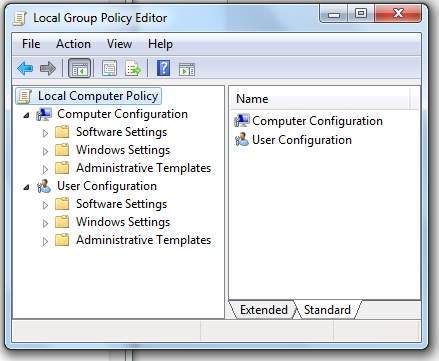
1. Cari gpedit.msc di (C:\WINNT\system32\gpedit.msc) atau (C:\WINDOWS\system32\gpedit.msc)
2. “Double click” fail itu.
3. Pergi ke ‘User configuration‘ -> ‘Administrative Templates‘ ->’Start Menu & Taskbar’
4. Pilih ‘Remove Run from Start Menu’ dan klik 2 kali
runhilang2.gif
5. Tambahkan Disable dan aplly
6. Restart PC
Selamat Mencoba

pusing secara task manager has been disabled by your administrator

image
menyebalkan bin pusing sempat memenuhi otakku selama 1 jam gara2 fungsi task manager windows 7 – ku ternyata disable, sehingga gak bisa mematikan aplikasi SMART2K/Bio Utility.
Sekedar refresh aja, bahwa Task manager memiliki banyak fungsi diantaranya :
  • untuk mengetahui program apa saja yang sedang berjalan / aktif,
  • mematikan program secara paksa,
  • memonitor kinerja computer,
  • mematikan proses suatu services,
  • melakukan perintah restart, shutdown maupun logoff
  • membuka suatu program atau aplikasi saat kondisi desktop hang atau error
Nah pada kondisi kita membutuhkan task manager, terkadang task manager ini tidak dapat dibuka dengan muncul pesan task manager has been disabled by your administrator.
Nah sebagaimana yang ditulis oleh syahida computer, hal ini bisa disebabkan oleh beberapa kemungkinan, yaitu task manager dikunci oleh administrator sehingga tidak bisa dibuka oleh user lain atau dikarenakan virus trojan yang menyerang komputer dan menonaktifkan task manager.
Berikut beberapa cara mengatasi disable-nya task manager :
A.  Mengaktifkan task manager menggunakan group policy editor / gpedit.msc
image
  1. Tekan kombinasi tombol windows + R untuk membuka menu Run kemudian ketik gpedit.msc dan tekan enter.
  2. Pada User Configuration, klik administrative templates
  3. Pilih System kemudian Ctrl+Alt+Del Options
  4. Pada panel sebelah kanan klik ganda pada Remove Task manager
  5. Atur menjadi disabled
B.  Mengaktifkan task manager menggunakan Registry editor
  1. Tekan kombinasi tombol windows + R untuk membuka menu Run kemudian ketik regedit dan tekan enter
  2. Pada jendela registry editor yang muncul, masuk ke HKEY_CURRENT_USER\Software\Microsoft\Windows\CurrentVersion\Policies\System
  3. Pada panel sebelah kanan hapus key DisableTaskMgr atau ubah value datanya menjadi 0

Menghubungkan 2 (Dua) Komputer Dengan Kabel LAN (UTP)


Kalau di rumah anda terdapat dua PC (komputer), atau sebuah laptop dan sebuah PC, maka anda bisa menghubungkan dua perangkat tersebut untuk sharing (berbagi); bisa sharing file, printer, atau modem. Yang anda perlukan adalah sebuah kabel LAN (UTP: Unshielded Twisted Pair). Anda bisa beli kabel yang sudah jadi di toko komputer, minggu lalu saya sempat tanya harga kabel UTP merk AMP dengan panjang 1,5 meter sekitar 40 ribu rupiah. Kalau ingin ngirit ya bikin sendiri.. gampang kok.
Membuat kabel UTP
Anda tinggal beli kabel UTP (category 5 atau 5e) dan sepasang connector RJ 45 (Registered Jack 45). Selain itu diperlukan tang UTP atau ada yang menyebut tang crimping. Kabel UTP bisa memakai merk AMP atau Belden, tapi hati-hati karena di pasaran juga beredar produk palsu. Harga per meter sekitar 3000 rupiah. Sedangkan harga RJ-45 per bijinya sekitar 1500 rupiah. Sedangkan tang crimping harganya sekitar 50 ribu rupiah (kalau dirasa kemahalan bisa pinjam dari teman :) ).
Sekarang mari kita bahas susunan kabel yang digunakan. Untuk menghubungkan 2 komputer atau laptop diperlukan susunan kabel Cross-Over (atau Cross) sebagai berikut:
Ujung I :
P/O – O – P/H – B – P/B – H – P/C – C.
Ujung II :
P/H – H – P/O – B – P/B – O – P/C – C.
Keterangan: P/O = Putih Orange. O = Orange. P/H = Putih Hijau. B = Biru. P/B = Putih Biru. H = Hijau. P/C = Putih Coklat. C = Coklat.
Bisa anda lihat, sebenarnya yang dipakai hanyalah 4 jalur saja yakni jalur 1,2,3,6. Jalur 1,2 dipakai untuk transmit/kirim; sedangkan jalur 3,6 dipakai untuk receive/terima.
Setelah anda mengatur urutan kabel sesuai dengan susunan tersebut, selanjutnya rapikan ujungnya (bisa dengan gunting atau tang crimping) dan masukkan ke dalam connector RJ 45. Perhatikan saat memasukkan kabel, posisi kaitan (hook) pada connector RJ 45 harus berada di bawah. Usahakan ada sedikit bagian dari kulit kabel UTP yang ikut masuk ke connector RJ 45 (supaya lebih kuat, tidak mudah goyang). Setelah itu jepitlah ujung connector menggunakan tang crimping (proses terminasi).
Setelah kedua ujung kabel di-terminasi, selanjutnya tancapkan masing-masing ujung ke port LAN card yang ada di PC atau notebook. Langkah berikutnya adalah melakukan setting IP Address.
Setting Alamat IP (IP Address)
Buka menu Control Panel Windows anda (Start > Control Panel). Lalu pilih icon Network Connections. Setelah itu pilih Local Area Connection (klik-kanan > Properties). Lalu pilih Internet Protocol (TCP/IP), dan tekan tombol Properties.
IP Address
Di bagian IP Address, masukkan: 192.168.1.1. Lalu tekan TAB, otomatis Subnet Mask akan berisi 255.255.255.0. Sedangkan untuk komputer pasangannya, berikan IP Address 192.168.1.2. IP Address yang berada dalam range 192.168.0.0 – 192.168.255.255 umum digunakan dalam private network atau Local Area Network (LAN). Jadi, anda bisa saja memberikan alamat 192.168.2.1 dan 192.168.2.10 pada dua komputer yang anda hubungkan. Asalkan masih dalam satu segmen, maka masih bisa saling mengenal. Untuk mengetahui apakah komputer berada dalam satu segmen – bisa dilihat dari 3 angka awal diantara titik (192.168.2). Sehingga anda tidak boleh memberikan alamat yang berbeda segmen, misal 192.168.1.1 dengan 192.168.2.2. Pada jaringan yang besar, dimana terdapat beberapa segmen jaringan, dibutuhkan sebuah router untuk menjembatani antar segmen sehingga bisa saling berhubungan.
Berbagi file (File sharing)
Misalkan komputer dengan nama (hostname) SBY dan IP Address 192.168.1.1 memiliki sebuah folder bernama DATA yang berisi kumpulan MP3 dan dokumen Word dan Excel, hendak dibagi pakai dengan komputer BOEDIONO (IP Address 192.168.1.2), maka langkah-langkahnya adalah:
1. Di komputer SBY, masuk ke My Computer atau Windows Explorer
2. Cari folder bernama DATA, lalu klik kanan di folder tersebut
3. Pilih Sharing and Security
4. Jika muncul kotak dialog Network sharing and security, maka klik tulisan “If you understand the security risks… bla.. bla.. bla..” lalu pilih “Just enable file sharing”
5. Klik “Share this folder on the network”
6. Beri nama (share name), misal: DATA
7. Klik tombol OK. Selesai.
Selanjutnya, dari komputer BOEDIONO jika ingin mengakses isi folder DATA yang ada di komputer SBY: Buka Windows Explorer, lalu di Address Bar ketikkan \\SBY maka akan tampil folder DATA. Jika tidak berhasil, maka ketikkan IP Address komputer SBY (\\192.168.1.1).
Berbagi printer (Printer sharing)
Demikian juga untuk printer sharing, langkahnya:
1. Di komputer SBY, masuk ke Control Panel > Printers and Faxes
2. Pilih printer yang hendak dishare. Klik kanan dan pilih Sharing…
3. Lalu pilih Share this printer, dan berikan share name
Kemudian dari komputer BOEDIONO: Buka Windows Explorer, lalu di Address Bar ketikkan \\SBY. Jika tidak berhasil, maka ketikkan IP Address komputer SBY (\\192.168.1.1). Maka akan tampil nama printer yang sudah dishare tadi. Klik-kanan di printer tersebut lalu pilih Connect. Jika muncul pertanyaan, tekan tombol Yes.
Membuat Router dengan Mikrotik


1. Install mikrotik :

2. Login Pada Mikrotik Routers melalui console
Login: admin
Password:

3. Melihat Interface yang terpasang pada router mikrotik, hal ini dilakukan untuk
mengetahui apakah Interface yang terpasang bisa digunakan atau tidak.
[admin@Mikrotik] > interface print
Flags: X - disabled, D - dynamic, R - running
# NAME TYPE RX-RATE TX-RATE MTU
0 R ether1 ether 0 0 1500
1 R ether2 ether 0 0 1500
[admin@Mikrotik] >


4. Memberikan IP address pada interface Mikrotik. Misalkan ether1 akan kita gunakan
untuk koneksi ke Internet dengan IP 192.168.50.6 dan ether2 akan kita gunakan
untuk network local kita dengan IP 192.168.60.1
[admin@Mikrotik] > ip address add address=192.168.50.6 netmask=255.255.255.0
interface=ether1
[admin@Mikrotik] > ip address add address=192.168.60.1 netmask=255.255.255.0
interface=ether2

5. Melihat konfigurasi IP address yang sudah kita berikan
[admin@Mikrotik] >ip address print

6. Memberikan default Gateway, diasumsikan gateway untuk koneksi internet adalah
192.168.50.1
[admin@Mikrotik] > /ip route add gateway=192.168.50.1

7. Tes Ping ke Gateway untuk memastikan konfigurasi sudah benar......
[admin@Mikrotik] > ping 192.168.50.1

8. Setup DNS pada Mikrotik Routers
[admin@Mikrotik] > ip dns set primary-dns=192.168.0.10 allow-remoterequests=no
[admin@Mikrotik] > ip dns set secondary-dns=192.168.0.11 allow-remoterequests=no

9. Tes untuk akses domain, misalnya dengan ping nama domain
[admin@Mikrotik] > ping yahoo.com....

10. Setup Masquerading, Hal ini dilakukan agar client computer pada network dapat
terkoneksi ke internet.
[admin@Mikrotik] > ip firewall nat add action=masquerade out-interface=ether1
chain: srcnat
[admin@Mikrotik] >

11. Melihat konfigurasi Masquerading
[admin@Mikrotik] ip firewall nat print

Senin, 28 November 2011

Membuat website penghasil uang

Cara membuat website / blog gratis penghasil uang


Ada banyak cara untuk mencari uang di internet. Salah satunya yaitu dengan membuat website lalu me-monitize istilahnya agar website tersebut bisa menghasilkan uang.

Pada saat ini memang sedang ngetrend di kalangan netter ( org yg hobby internet ) untuk mencari penghasilan tambahan. Pada umumnya mereka membuat website lalu mendaftar ke program2 affiliasi yg bisa menghasilkan uang di internet.

Bila anda mempunyai website yang sudah di monitize, maka penghasilan extra akan datang dengan sendirinya meskipun anda sedang tidur sekalipun. Hal ini dikarenakan website anda akan on line 24 jam sehari ,7 hari seminggu, dan pengunjung website anda yg mengklik iklan disana akan memberikan penghasilan tambahan untuk anda. Dan hal ini terjadi terus menerus tanpa anda harus monitor. Pokoknya begitu anda membuat website tersebut online maka ia punya potensi besar untuk menghasilkan uang.

Lalu berapa modal yg harus dikeluarkan untuk membuat website seperti itu ? Untuk saat ini bisa di pastikan anda tidak akan keluar uang sepeser pun kecuali untuk bayar sewa rental warnet / komputer, rokok dan minuman untuk menemani anda dalam membuat website atau blog.

Nah jika anda sudah selesai membuat website, ada beberapa program affiliasi gratis yg bisa anda ikuti saat ini. Diantaranya adalah :

Cara membuat website / blog anda menghasilkan uang lewat co.cc
(RECOMENDED - sudah terbukti membayar)

Perusahaan domain web gratis ini selain menawarkan domain gratis untuk website anda juga menawarkan kerja sama dengan orang orang yang telah mendaftar disana secara gratis.
Domain adalah alamat dari website anda. contohnya http://howtodiy.000webhost.com/. Sedangkan website adalah sekumpulan file html yang disimpan disuatu web server atau web hosting.
Jika anda ingin punya website yang gratis dan bisa menghasilkan bayaran dollar, saya sangat menyarankan anda ikutan di program ini.
Cara nya adalah dengan memberikan link referensi yg mengarahkan pengunjung website / blog anda ke website mereka. Dari setiap orang yg mendaftar, anda mendapat komisi USD 0.15. Kelihatannya sih kecil yah, kalo di konversi ke rupiah cuma sekitar 1.000 rupiah. Tapi coba anda bayangkan jika website/blog anda nantinya punya banyak pengunjung.
Setelah terkumpul minimal $ 15 maka komisi anda dpt dicairkan kapanpun lewat Paypal (jadi bisa dicairkan tiap hari). Klik disini untuk mendaftar CO.CC:Free Domain
Bukti pembayaran dari co.cc

uang internet dari co.ccDan ini bukti penerimaan uang yang sudah masuk di akun paypal saya.

uang yang sudah masuk ke rekening paypay
Silahkan anda cek kecocokan jumlah yg di transfer antara akun co.cc dan paypal saya. Setelah anda cek, maka anda akan yakin kalau co.cc benar2 sudah membayar saya.

Total dari januari s/d juni 2010 = 328.9 dollar x 9000 = 2.960.100

Emang sih sedikit karena rata2 hanya Rp 493.350/ bulan
Tapi ini karena pengunjung blog ini tidak begitu banyak. Cuma sekitar 426 pengunjung perhari mulai 1 januari s/d 26 juni 2010 (berdasarkan data "first time visitor" di statcounter).

Ok. Sekarang kita coba hitung dengan data real blog saya diatas mulai 1 januari 2010 - 26 Juni 2010
Jumlah pengunjung blog = 75.027 orang (6 bln)
Jumlah sign up (orang yang mendaftar) = 3.288 orang (6 bln)
Konversi jumlah pengunjung ke jumlah sign up = 3.288 : 75.027 = 4.38 %
Jadi 4.38% pengunjung blog ini ikutan mendaftar di program gratis ini.

Data di atas adalah merupakan data real blog ini. Sekarang coba kita berangan-angan sedikit dan hitung jika pengunjung blog ini sampai 3.000 orang perhari !!! (NGIMPI KALI YEE...)

"Ingat orang bisa sukses karena punya impian. Impian membuat orang punya motivasi, dan motivasi adalah modal utama untuk sukses. Ingat juga bahwa Allah gak akan merubah nasib suatu kaum hingga kaum tersebut mau berusaha untuk merubahnya."

Ok. deh back to the topic dan siapkan kalkulator anda -:>
*** Ini adalah ilustrasi yang saya kondisikan sesuai data real pengalaman saya selama 6 bulan terakhir ikutan program ini (1 januari - 26 juni 2010). Saya menggunakan data 6 bulan untuk menghindari kesalahan prediksi/penyimpangan yg terlalu jauh***

CATATAN : 1 januari - 26 juni 2010 = 176 hari

Jika pengunjung website / blog ini adalah 3.000 orang perhari, maka 176 hari x 3000 org = 528.000 orang pengunjung dalam 6 bln

528.000 orang x 4.38% = 23.139 signup (pendaftar) dalam 6 bulan
**4.38% adalah data real blog ini selama 6 bln (silahkan lihat catatan di atas)**

23.139 x 0.15 dolar (komisi/signup) = 3.470.85 dollar ( 6 bln)
3.470.85 dolar x kurs 9.000 = Rp 31.237.650 ( 6 bln)
Jadi uang yang di hasilkan dari internet (co.cc) perbulannya Rp 5.206.275,-

Mungkin bagi sebagian orang jumlah uang tersebut untuk sebulan kecil, Tapi ingat bahwa ini adalah income passive karena anda hanya perlu lakukan hal di bawah ini (silahkan lakukan langkah demi langkah) :
  1. Mendaftar domain gratis di CO.CC:Free Domain
  2. Membuat blog dan memasukan kode link seperti gambar di atas ke blog anda ( jika anda sudah punya blog/ website anda tinggal memasukkan kode tersebut di atas)
  3. Daftarkan blog anda di search engine google. Anda bisa daftar lewat sini Add Your URL
  4. Untuk rekening penerimaan pembayaran silahkan daftar di paypal, jika anda belum punya akun paypall, anda bisa daftar disini.
  5. Lupakan blog anda dan biarkan ia bekerja dengan sendirinya sambil sesekali cek sign up list di account cz.cc anda, dan jika hasilnya sudah di atas 15 dolar, anda bisa tarik uang tersebut ke paypal. Jika sudah terkumpul cukup banyak anda bisa tarik uang anda dari paypal ke rekening bank anda (proses makan waktu hingga 5 hari kerja bank).
Jika blog anda sudah punya pengunjung dan jika cara anda mereferensikan co.cc sangat menarik, maka dengan sendirinya anda akan punya penghasilan tambahan tanpa anda bekerja sekalipun. Untuk mengetahui jumlah pengunjung blog/website anda, silahkan daftarkan blog/website anda di sini statcounter.com dan copy kode javascript yang di berikan oleh statcounter ke website anda.

Ingat kunci dari berhasil atau tidaknya program ini adalah pengunjung blog/ website. Semakin banyak jumlah pengunjung blog anda, maka semakin banyak hasil yang anda peroleh. Semakin anda bisa meyakinkan pengunjung website/blog anda untuk ikutan program ini semakin besar yang yang bisa anda konversi ke jumlah sign up. Jika anda malas mengetik ataupun membuat review tentang co.cc di blog / website anda, silahkan anda copy paste posting saya ini ke blog/website anda asalkan anda memberikan backlink ke blog saya ini.

Nah jika anda sudah daftar domain, selanjutnya baca Langkah dan Cara Membuat Website atau silahkan lihat cara membuat blog

Cara membuat website / blog anda jadi penghasil uang melalui PPC lokal

1. Cara membuat blog menghasilkan melalui Kumpulblogger


Bila anda punya website atau blog anda bisa daftar di kumpulblogger.com. Bayarannya rupiah yang akan ditransfer langsung ke rekening anda setelah tagihan anda mencapai saldo tertentu.
Cara kerja dari kumpul blogger ini adalah mengumpulkan para pemilik website dan para pemasang iklan melalui media website kumpulblogger.com. Para pemasang iklan ini yang akan membayar kita melalui kumpulblogger ketika iklan mereka yang tampil di website kita di klik oleh pengunjung. Bila anda seorang pemula saya sarankan ikut program ini dulu.
Warning: hanya untuk blogger pemula yang blog/websitenya hanya dapat pengunjung sedikit. Kalau pengunjung web anda lumayan banyak katakanlah minimal 150 orang perhari sebaiknya ikut kliksaya saja karena bayarannya kumpul blogger kecil banget). Pengalaman saya untuk blog/web yang sama kliksaya bisa menghasilkan hampir 7 x lipat. Jadi misalkan dari sebuah blog yang sama saya hanya bisa dapat 10.000 perbulan dari kumpul blogger, tapi dari kliksaya bisa 70.000. Saya tidak pernah menyelidiki hal ini secara mendalam tapi kenyataanya begitu. Jadi kumpul blogger hanya saya pasang di blog yang minim pengunjung saja.

2. kliksaya.com


Cara kerja dari kliksaya sama seperti kumpulblogger. Untuk mendaftarnya juga mudah hanya saja untuk membuat iklan dari para pemasang iklan muncul di website anda akan agak sulit kecuali website/blog anda mempunyai banyak pengunjung karena dipersyaratkan website anda punya page view diatas 10.000 perbulan yang kalau di konversi ke jumlah pengunjung minimal sekitar 150 pengunjung website per hari. Tapi hal ini tidak mutlak karena jumlah page view tergantung dari kebiasaan pengunjung anda. Tapi pengalaman saya pengunjung web rata2 membaca 3 halaman/orang. Jadi untuk dapat page view 10.000/bulan 10.000 : 30 hr = 333 page view / hari, 333PV : 3halaman/orang = 111 pengunjung perhari. Kalau amannya sih 150 pengunjung perhari.

3. Cara membuat blog menghasilkan uang melalui google adsense


Google adsense merupakan produk dari google yang bisa membuat anda memperoleh penghasilan dollar. Banyak orang yang kaya mendadak gara-gara ikutan. Tapi banyak juga yang gagal. Untuk mendaftar anda harus punya website berbahasa Inggris untuk didaftarkan, setelah itu anda baru bisa menggunakanya pada website anda yang berbahasa Indonesia.
Sebaiknya anda tidak usah ikutan program ini karena untuk pendaftar baru dari Indonesia, iklan dari google adsense tidak akan muncul di website anda dalam bentuk iklan, namun hanya dalam bentuk kotak pencari yang jarang digunakan orang.

Tips cara membuat website gratis bisa menghasilkan uang:

1. Jika anda pemula daftarlah ke kumpulblogger dulu. Setelah pengunjung website anda banyak baru ikutan kliksaya.
2. Jangan hanya terpaku pada penghasilan dollar. PPC indonesia pun sanggup memberikan penghasilan tambahan lewat website anda. Pada saat ini pun saya selain ikutan google adsense saya juga ikutan kumpulblogger dan kliksaya, dan hasilnya perbulan lumayan karena hampir menyamai gaji saya satu bulan. Bahkan para senior saya ada yang bisa menghasilkan antara 6 - 8 juta perbulan dari website melalui kliksaya dan kumpulblogger.
3. Jika anda mau penghasilan dollar dari website /blog anda, sebaiknya anda coba baca blog tentang review program affliasi seperti di Xprove.blogspot.com
4. Gunakan website saja. Alasan saya karena blog agak sulit untuk di optimisasi di search engine agar bisa menang. Contohnya blog ini yang memakan waktu hampir satu tahun baru bisa menang di google. Mengenai cara membuat website anda bisa menang di search engine seperti google saya akan bahas di lain kesempatan jika saya ada waktu untuk membuat posting baru di blog tentang cara membuat website ini.
5. Ok kalau anda tertarik buruan untuk membuat website/blog anda menghasilkan uang buruan ikutan.

5 Software Gratis “Wajib” untuk Notebook/Laptop

Notebook (laptop) maupun netbook menawarkan berbagai kelebihan dibanding komputer desktop, terutama karena ringan dan portable (mudah digunakan dimana saja). Tetapi diluar itu terdapat beberapa kelemahan seperti daya tahan baterai, keyboard, dan terutama touchpad yang kadang menganggu atau sensitivitas yang tidak pas.

Bagi anda yang mempunyai netbook, notebook/laptop, berikut koleksi software gratis yang ‘wajib’ atau sebaiknya terpasang di laptop, terutama yang menggunakan sistem operasi windows. Software-software gratis (freeware) berikut akan membantu kita bekerja dengan lebih baik ketika menggunakan notebook. Selain untuk laptop/notebook, beberapa aplikasi berikut juga bisa bermanfaat untuk pengguna desktop (PC).

1. TouchFreeze atau TouchpadPal

Touchpad di laptop/notebook memang sangat membantu kita bekerja tanpa mouse. Tetapi kadang terjadi hal yang cukup menganggu jika kita sedang mengetik dan touchpad tidak di non aktifkan. Kadang kursor mouse bergeser secara acak karena touchpad tidak sengaja tertekan, sehingga huruf yang kita ketik pindah kemana-mana.

Sebelum menggunakan software ini, periksa apakah laptop yang kita beli sudah menyertakan aplikasi untuk menon-aktifkan Touchpad. Periksa aplikasi Synaptics TouchPad, Synaptics Pointing Device atau sejenisnya. Jika tersedia, gunakan saja aplikasi tersebut. Dan biasanya bisa kita aktifkan/non-aktifkan melalui tombol khusus di keyboard. Jika tidak disertakan aplikasi pengatur TouchPad ini, alternatifnya gunakan TouchFreeze.
Setelah TouchFreeze dijalankan, maka otomatis toucpad akan di non-aktifkan, sehingga mencegah kursor mouse pindah secara acak. Tetapi aplikasi ini tidak berjalan untuk semua hardware, jika di komputer kita tidak berjalan, kemungkinan belum di dukung.
Download TouchFreeze (251 KB).
Jika TouchFreeze tidak berjalan, coba menggunakan TouchpadPal ( 443 KB)

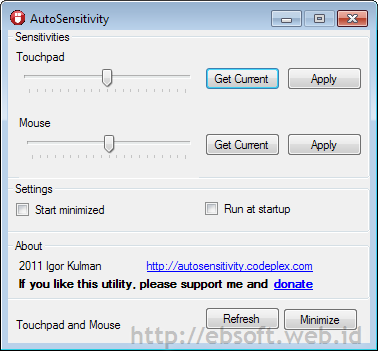
2. AutoSensitivity

Masalah lain yang berhubungan dengan Touchpad adalah sensitivitas. Kadang respon tekanan untuk klik maupun double klik terlalu cepat atau terlalu lambat, termasuk gerakan mouse. Jika mengalami masalah ini, coba gunakan saja software gratis ini. Aplikasi sederhana ini berfungsi untuk mengatur sensitivitas Touchpad dan Mouse. Klik tombol Get Current untuk mendapatkan setting yang digunakan saat ini.

Tetapi seperti sebelumnya, aplikasi ini mungkin tidak berjalan untuk semua hardware. Program ini dapat berjalan di Windows Xp, Vista dan 7 dan memerlukan .NET Framework 3.5 atau 4.0. Ada satu catatan lagi bahwa download link yang disediakan dalam bentuk .application ( 2 KB), setelah download file “.application” ini, klik dua kali untuk download aplikasi sebenarnya secara online (ukuran sekitar 50 KB saja)
Download AutoSensitivity

3. Aerofoil

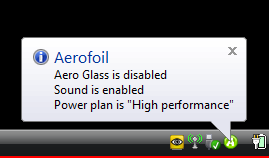
Salah satu kendala ketika menggunakan notebook adalah daya tahan baterai yang hanya beberapa jam saja, apalagi jika menggunakan windows vista atau Windows 7 dengan setting Aero Glass diaktifkan, maka penggunaan baterai akan lebih boros. Aerofoil merupakan program gratis dan open source yang cukup bermanfaat dengan masalah tersebut.

Ketika notebook menggunakan baterai, Aerofoil akan otomatis menon-aktifkan beberapa fitur windows yang cukup memakan daya, seperti misalnya Aero Glass. Aplikasi ini tersedia baik untuk 32bit maupun 64bit dan penggunaan memori relatif kecil.
Download Aerofoil

4. Core Temp

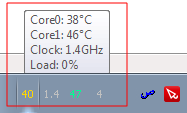
Salah satu yang patut diwaspadai ketika menggunakan notebook adalah suhu yang terlalu tinggi yang bisa berefek buruk bagi perangkat didalamnya. Dengan software gratis dan kecil “Core Temp” akan sangat membantu kita memantau suhu dan penggunaan processor. Ketika suhu atau penggunaan senantiasa tinggi, maka perlu di cek ulang (diperiksa) aplikasi yang mungkin memberatkan kinerja cpu.

Setelah di install, aplikasi ini dapat di set agar aktif di system tray dan menampilkan informasi suhu processor, penggunaan cpu baik dalam persen ataupun clock CPU dalam GHz. Dari menu Options, kita bisa mengatur berbagai hal, mulai dari tampilan sampai peringatan jika suhu terlalu tinggi.
Download CoreTemp 32 bit ( 307 KB) atau CoreTemp 64bit ( 344 KB)

5. Battery Care

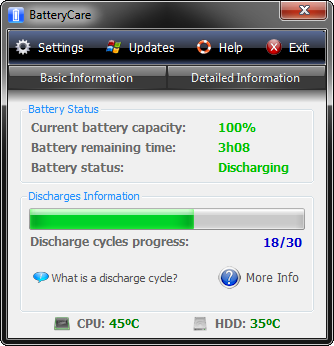
Jika kita kurang puas dengan informasi battery yang ditampilkan windows dan ingin informasi lebih detail, Battery Care sepertinya pilihan yang tepat ( untuk Windows XP, vista dan 7).

Selain memberikan informasi berapa persen battery yang terisi, perkiraan waktu penggunaan, Bettery Care juga memberikan informasi detail seperti kapasitas, konsumsi daya, manufaktur dan lainnya. Selain itu ditambahkan informasi suhu processor dan hardisk. Beberapa fitur lainnya seperti otomatis berpindah ke power plan yang diinginkan, mengontrol windows aero dan service yang memakan daya baterai dan lainnya.
Download BatteryCare Installer atau versi portable BatteryCarePortable.zip ( 729 KB)

Penutup

Meskipun saya beri judul Software gratis ‘wajib’, tidak berarti semua harus di install. Gunakan software sesuai kebutuhan dan melihat manfaat masing-masing. Jika ada tambahan aplikasi spesial untuk notebook/laptop silahkan menambahkan melalui komentar dibawah.